

Activity › Forums › Astrotechniek › Sterrenwacht › To UPs or not to UPS ? › Reply To: To UPs or not to UPS ?
 InFINNityDeck
Hoi Arie,
na anderhalve dag knutselen is mijn observatorium nu volledige gescheiden van het stroomnet door middel van een APC Back-UPS XS 1400U. De volgende uitdaging bleek het uitvoeren van mijn script, maar het is gelukt en werkt nu (er is een nieuwe versie van MountCMD bijgesloten). Hieronder volgt tekst en uitleg.
Na een flink aantal uren zoeken en testen heb ik de volgende methode gevonden voor het installeren en succesvol uitvoeren van het park en shutdown script. Het eerder genoemde programma WinNUT is hierbij niet nodig. Het script is makkelijk aan te passen voor elk type mount die ook rechtstreeks (dus niet via ASCOM) via ethernet benaderbaar is.
In de instructies ben ik ervan uitgegaan dat Java reeds op de pc geïnstalleerd is. Voor de installatie van MountCMD moeten een zestal zaken geregeld worden (het overslaan van een van de stappen zal ervoor zorgen dat het automatisch parkeren en uitschakelen niet werkt):
– Installatie van een UPS die de mount, de pc en de network-switch van noodstroom voorziet;
– Kopiëren van de MountCMD files naar een locatie op de pc;
– Aanpassen van het bestand MountCMD.bat;
– Uitschakelen van hibernation mode in Windows;
– Instellen dat logoff script zichtbaar worden;
– Aangeven dat MountCMD.bat bij afmelden moet draaien.
Installatie van een UPS
Aangezien de pc de park en shutdown commando’s via het netwerk naar de mount moet sturen is het van essentieel belang dat de verbinding tussen pc en mount ook bij stroomuitval blijft werken, vandaar dat de switch ook van noodstroom voorzien moet worden. De verbinding met het internet mag wegvallen. Mocht de UPS via een USB-hub-met-voeding aan de pc hangen, dan dient die voeding ook aan de UPS te hangen.
Kopiëren van de MountCMD files naar een locatie op de pc
Als locatie heb ik momenteel alleen nog het bureaublad getest. Kopieer dus de bijlage naar het bureaublad en pak het daar uit.
Aanpassen van het bestand MountCMD.bat
Op regel 4 van dit bestand staat het commando “cd c:\users…”. Dit commando zorgt ervoor dat Windows weet waar de bestanden zijn en waar het log-file aangemaakt moet worden. Dit commando moet worden aangepast aan de pc waarop MountCMD is geïnstalleerd. In principe komt het er op neer dat het deel “InFINNity” vervangen moet worden door de gebruikersnaam waarmee ingelogd wordt.
De commando’s zijn getest met een 10Micron mount, maar zijn van het LX200 protocol en kunnen aangepast worden aan elke ander protocol. Momenteel is als parkpositie de volgende richting gedefinieerd:
– altitude = 0° (zie regel 16, commando :Sa)
– azimuth = 90° (zie regel 18, commando :Sz)
Met het commando :MA# wordt de mount die kant op gestuurd en zal daar stoppen (dus niet in tracking overgaan). Ik heb voor deze oriëntering gekozen, omdat dit voorkomt dat onze gevederde vrienden de telescopen als mikpunt voor hun ontlasting gebruiken.
In de commando’s zit ook het ip-adres (in het voorbeeld 10.0.1.151) en poort (in het voorbeeld de 10Micron standaard waarde 3492) van de mount. Deze dienen zo nodig aan de eigen instellingen aangepast te worden.
Eventueel kunnen de wachttijden (“timeout /t …” commando’s met de wachttijd in seconden) worden aangepast. De eerste wachttijd is ingebouwd om de gebruiker de kans te geven het script af te breken wanneer de pc moet re-booten, terwijl de mount mag blijven draaien. De tweede wachttijd is ingebouwd om de mount de kans te geven de slew af te ronden. Indien deze wachttijd weggelaten wordt, dan schakelt de mount uit voordat de slew klaar is.
Uitschakelen van hibernation mode in Windows
Indien deze modus aanstaat, dan zal het logoff script niet opgestart worden. Het is dus noodzakelijk dit uit te schakelen en dat gaat als volgt:
Start een commando prompt als administrator:
– klik op het vergrootglas op de taakbalk
– type “CMD” (zonder de aanhalingstekens)
– rechtermuisklik op de CMD app en kies voor “Als Administrator Uitvoeren” (DIT IS ESSENTIEEL!)
In het nu geopende CMD window type “powercfg.exe /h off” (zonder de aanhalingstekens) en druk op enter. Krijg je nu de melding “Functie is mislukt tijdens uitvoering.” dan is de CMD app niet als administrator uitgevoerd (zie hierboven).
Sluit het CMD window door “exit” te typen en op enter te drukken.
Instellen dat logoff script zichtbaar worden
Deze functie is nodig om de kans te krijgen bij een gewone re-boot het script te onderbreken. Instellen gaat als volgt:
– Druk gelijktijdig op de toetsen “Windows vlag” en “R”, type “gpedit.msc” en druk op enter om de Editor voor Lokaal Groepsbeleid (Group Policy Editor) te starten;
– Ga naar Gebruikersconfiguratie -> Beheersjablonen -> Systeem -> Scripts (User configuration -> Administrative Templates -> System -> Scripts);
– Dubbelklik “Geef instructies in afmeldingsscripts weer…” (“Show commands when executing logoff scripts”) en schakel het in door de optie “ingeschakeld” (“enabled”) te kiezen.
Het logoff script is tijdens het afmelden soms als een volledig window zichtbaar, maar meestal als een zeer klein blokje met rechtsboven de bekende drie knoppen voor het minimaliseren, maximaliseren en sluiten (het sluitkruisje). Het is dus meestal niet te zien wat het script doet, maar door op het sluitkruisje te klikken wordt het script afgebroken.
Aangeven dat MountCMD.bat bij afmelden moet draaien
In de Editor voor Lokaal Groepsbeleid (zie hierboven hoe die te starten):
– Ga naar Gebruikersconfiguratie -> Windows instellingen -> Scripts (Aanmelden/Afmelden) -> Afmelden (User configuration -> Windows settings -> Scripts Logon/Logoff -> logoff);
– Klik op de knop “Toevoegen” (“Add”);
– Klik op de knop “Bladeren” (“Browse”) en kies het bestand MountCMD.bat
Als het goed is, is Windows 10 nu in staat de mount te parkeren en uit te schakelen. Ik heb dit vandaag een aantal keer succesvol getest. Nadat de stroomvoorziening hersteld is, zullen pc en montering handmatig moeten worden opgestart. Het script maakt een logfile aan (MountCMD-log.txt):
Connecting to mount to send “:Sa+00*00:00#”, current date/time is 26/05/2019 10:37:39
Sending :Sa+00*00:00# to 10.0.1.151:3492
Connecting to mount to send “:Sz+90*00:00#”, current date/time is 26/05/2019 10:37:39
Sending :Sz+90*00:00# to 10.0.1.151:3492
Connecting to mount to send “:MA#”, current date/time is 26/05/2019 10:37:39
Sending :MA# to 10.0.1.151:3492
Connecting to mount to send “:shutdown#”, current date/time is 26/05/2019 10:38:09
Sending :shutdown# to 10.0.1.151:3492
Indien er geen verbinding met de mount mogelijk is, dan volgen er tien pogingen:
Connecting to mount to send “:shutdown#”, current date/time is 26/05/2019 09:38:34
Error connecting to 10.0.1.151:3492
Reconnection attempt #1
Error connecting to 10.0.1.151:3492
…
Reconnection attempt #10
Error connecting to 10.0.1.151:3492
No mount found, message not sent…
Succes met installeren en testen!
Nicolàs
Attachments:
You must be logged in to view attached files.https://www.dehilster.info/astronomy
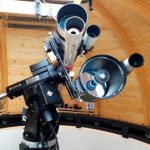
In the observatory: Mount: 10Micron GM3000HPS, OTAs mounted: SW Esprit 80ED & Esprit 150ED, Celestron C11 XLT EdgeHD, Lunt LS80THA single stack, GTT60 (60mm aperture Galilean Type Telescope), Cameras: ZWO ASI1600MM Cool (2x), ASI174MM, ASI290MM & MC, QHYCCD QHY163M, OTAs on the ground: SW Explorer 300PDS, Bresser Messier 130/650 & 90/500.